
Thursday, July 18, 2013
Cinta penelope - Astaghfirullah.mp3
download gratis single terbaru Cinta Penelope yang berjudul Astaghfirullah klik aja disini

Wednesday, June 26, 2013
SERIAL NOMOR DAN KEYGEN CUBASE 5
serial nomor dan keygen cubase 5 silahkan klik disini semoga bermanfaat
Freze pada cubase 5 sangat penting
freeze cubase 5
Seperti plugins VSTi EZ Drummer contohnya, software ini memerlukan atau memakan memori (RAM) kurang lebih 512mb hanya untuk men-load seluruh sample audio (dalam keadaan default / default sample).
Belum lagi apabila anda memakai beberapa plugins VST pada masing-masing track yang anda rekam. Misalnya yang biasanya paling banyak plugins yang saya gunakan adalah VST untuk guitar (saya biasanya menggunakan software Amplitube Metal / Guitarrig). Untuk merekam guitar sekurang-kurangnya / paling sedikit saya harus meng-insert software Amplitube Metal + Guitar Rig pada 4 track (rhythm, lead, dan melody). Belum lagi plugins VST lain seperti compressor, equalizer, dan lain-lain. Mungkin bisa memakan 10% sampai 25% memori (RAM) saya yang hanya memakai 2Gb (2slot 1Gb + 1Gb) dan belum lagi memakan resource Processor nya.
Itu baru drum dan guitar, track lain seperti bass dan vocal belum. Wah, harus siap-siap dengan kemungkinan terburuk apabila memakai plugins VST / VSTi yang terlalu banyak. Dari mulai "berebet-berebet", hang, hingga yang paling menyakitkan adalah crash nya software recording yang kita pakai (kalau sudah di save sih aman, kalau belum? Menangis semalaman... :D).
Oh iya, untuk yang ingin melihat, seberapa besar resource komputer yang telah terpakai, coba klik menu Device - VST Performance (shortkey F12)
![[Image: 1.JPG]](https://blogger.googleusercontent.com/img/b/R29vZ2xl/AVvXsEjXzzg2MNhZOV5Zpk2QzWdAACpWUr7wV4iPB_zQ5HHBt2AhC0x2k638SkQXUBKjXJfMbNy73yqaKLwWABErOwg53H7zkZQbri8VwquWgURBzj7RFxZQmUEWJGXRqkNhr7GpWAPfZA4ROSce/s320/1.JPG)
![[Image: 2.JPG]](https://blogger.googleusercontent.com/img/b/R29vZ2xl/AVvXsEhN3vyaVBBwmffVQz-g67qYQTsLCq-bn1Wqsplio7OcK0aj06fVigGsDq6hrUyzmHCvYH-QQcHbYDq_yyUBdmujhTwJkcm0wbRD00xfNYSCFSX-uDdvLIfLAOSn_DN44Zu1PpX_DxayakYa/s1600/2.JPG)
Semakin besar / penuh bar yang ada di window tersebut (yang tulisan RSC), berarti kinerja komputer anda semakin berat dikarenakan terlalu banyaknya memakai plugins VST / VSTi.
Nah, untuk itulah, produsen software recording steinberg menyiasatinya dengan membuat fitur freeze ini. Dengan fitur freeze, anda dapat membekukan plugins VST / VSTi yang telah anda pakai. Namun apabila sudah di freeze dan ingin mengedit kembali track yang sudah di freeze, anda harus meng-unfreeze terlebih dahulu.
Oke, dari pada berpusing-pusing ria, lebih baik kita langsung menuju tutorials nya.
Di dalam tutorial ini, saya memakai project yang telah saya rekam sebelumnya. Project yang saya pakai adalah project dari Adventure Ailen yang berjudul Terima Kasih (inginnya sih mau di upload, tapi wow, besarnya lebih dari 750mb). Tapi kan project ini hanya sebagai contoh, anda dapat memakai project lain yang anda telah rekam sebelum kok :)
Setelah saya merekam semua track dalam project saya ini dan memasang beberapa plugins VST dan VSTi untuk kesemua track. Telihat bahwa projectan ini telah memakan resource komputer saya kira-kira sebesar 45% sampe 50% coba lihat gambar dibawah ini
Nah, sekarang saatnya untuk mem-freeze semua track yang ada di project ini . Fitur freeze dapat anda temui di (coba lihat gambar) fitur freeze yang ada di gambar dibawah ini adalah fitur freeze untuk track audio
Klik nama track yang ingin di freeze (yang diberi kotak berwarna merah)
![[Image: 3.JPG]](https://blogger.googleusercontent.com/img/b/R29vZ2xl/AVvXsEhAzn_PQVj_cxJZJTASqUgt9NWCpx-kti_xtlt4mgOAv6M-IhW9MSyoA2SBS98_edfEWMOPf5F17Tv7paqrWNn9mSA7NpbFZowWQiClYXbx-QqNyQmT6jEbu4ATn6ItH26pG52b8ojX3Q_3/s1600/3.JPG)
Lalu akan akan membuka sebuah dropdown, klik simbol yang saya beri kotak berwarna merah
![[Image: 4.JPG]](https://blogger.googleusercontent.com/img/b/R29vZ2xl/AVvXsEhrIr5dojdXJMJlaYjoLNaK7dilrflDr4MuwRvglQYV9tP7Ipxm_r_QCulD4KM-skQEdPuEGfsdTA5ck5jj2bWp19gWnAs3zeVCAptceWMIXGpj8-a7dR1vzsdeUv4Mud5SGXY5hG6fd4TU/s1600/4.JPG)
Setelah di klik akan keluar sebuah window, Tail Size adalah berapa lama waktu (dalam hitungan detik / Second) panjang buntut atau sisa audio yang di freeze. Langsung di klik OK saja
![[Image: 7.JPG]](https://blogger.googleusercontent.com/img/b/R29vZ2xl/AVvXsEgFlILDzrJhKpyROaRiCFu2odGp-Lnhf8atmuo77-5sWyDtIApZPHR9YHk73aOT8LHLgy8lAowgV4dTs6BsPupkSzaYFmXFySHNxGyPF1g7Ozf1Kqe8mvXcBHl8JhN8BgVW_DYouACMjqH4/s1600/7.JPG)
Dan untuk VSTi dapat anda temukan di menu Device - VST Instrument (shortkey F11)
![[Image: 5.JPG]](https://blogger.googleusercontent.com/img/b/R29vZ2xl/AVvXsEi6QC-QawuMpJP2mc8A25Re3wSCadXt8WyIZTQQFI1CWwXHROBQJDvAvzixrTvZ2t5QRZw-hP1P3uCCS5LmWI4wKdaC79OvDR_IgYpXRmbQthufCcUCisIEP68ZFhz5AdJhIr1FgpG-hAyo/s1600/5.JPG)
![[Image: 6.JPG]](https://blogger.googleusercontent.com/img/b/R29vZ2xl/AVvXsEgsX8Dhl1SCQG7SeruerRlqqOkIlrg_AKHA_LduO9pNxF38oVSCjYwp33j_b4pD0GWCCcna4QrpLn4aLB-bfj1GMvArOddIZ0kz25HvVg-UVdlClmzCptNysxeg0x3E2eJKwzkUqV7-ntQ6/s1600/6.JPG)
Klik tombol freeze tersebut, lalu akan ada pemberitahuan / window baru yang bernama Freeze Instrument Option.
![[Image: 8.JPG]](https://blogger.googleusercontent.com/img/b/R29vZ2xl/AVvXsEhSPjI_H8eCPpbaUY76bDySS_COE_Eif7ZG0ehJIlYCW8LFIJEoQGT6slQhFYybd9J6ZmWBmvW4LMS_zvIeInW4YFWU_3lcd7t-u5hJ_uXKlEo4EFJy5IJNJG61NDDk1oGGNp5gl-Blp-QL/s1600/8.JPG)
Freeze Instument Only berarti hanya VSTi nya saja yang di freeze, sedangkan Freeze Instrument and Channel mem-freeze VSTi dan juga channel nya (yang dimaksud channel disini adalah track midi untuk memerintah kan plugins VSTi nya)
![[Image: 9.JPG]](https://blogger.googleusercontent.com/img/b/R29vZ2xl/AVvXsEhMs_XMCSg2UkbC1vbX3OwXKlfcsiT20QuFvQQZcOtTFT0JxrGo9Fr1ajRzBYMBSTdwdVkeRN-XaiHQq-4blqY8Zf3ekWvzvpISVZMHHilSahdP9u6HgGEChKgyCWqSCyH-WzHfT0b_baHm/s400/9.JPG)
![[Image: 10.JPG]](https://blogger.googleusercontent.com/img/b/R29vZ2xl/AVvXsEjArf1EoLyU05freN9ZtYsJkxDKXO5dQUZVsgd3BSuFtVz8oiPtQOqqyVhyCJ-HMFHdiAFIy8-FHlqfIDCtoKv73kWOtbR50RWNiO92B833bDBpB-oISC1kAld3fuxs-WkuxZfT1dek3ieV/s400/10.JPG)
Gambar Instrument (VSTi)
Gambar Channel (Track MIDI)
Setelah di klik tombol freeze nya, tunggulah sebentar untuk loading (butuh beberapa waktu untuk mem-freeze track)
![[Image: 11.JPG]](https://blogger.googleusercontent.com/img/b/R29vZ2xl/AVvXsEgTZEgfN0bfptdIOx14JfqGqz3OBXovmvGP-1XsA1hDghtYhUITM5mINc3I4UZ0hDjGMFdGErPhVqrXSe2cJtvv1uZwI2wwo4kWFWytb1ZMcL9yhqVPYzSCI8S6FOWXgLw9khFVDWhRBydJ/s320/11.JPG)
Lakukan pada semua track yang ada.
Hasil akhir setelah semua di freeze akan telihat seperti ini (semua track yang telah di freeze tidak bisa di edit sebelum anda meng-unfreeze nya terlebih dahulu).
![[Image: 12.JPG]](https://blogger.googleusercontent.com/img/b/R29vZ2xl/AVvXsEj2yEAgliJw1zm7IT_iZrGqf8mIQgUCbmvpl2aMpPYfxriQVWJfWFCVkB6HcIr0bDDRj9xUffUVEC2xlpf7peUim456zn4KsNS2e5sMSMgTy0ndqrNJymfYUZCksGvmyJCV24rXXStltX0Y/s400/12.JPG)
Coba bandingkan besarnya resource yang telah terpakai sebelum di freeze dan juga yang setelah di freeze
Sebelum di Freeze
![[Image: 13.JPG]](https://blogger.googleusercontent.com/img/b/R29vZ2xl/AVvXsEj-nVcXIn1BnaJzzrJTtsx44ENc3uXzi2nelN0xPDtifgKzb2GgFRONyOkd4H0_Az3qfKm3WT1k4mdjjoip_UHzHsGoFlJZDzlTIZGvk4euovCLlCqatPaj9LtYvV3XSVNQM5tEiQ-aHaeq/s1600/13.JPG)
Sesudah di Freeze
Nah telihat perbedaannya bukan?, dengan fitur freeze ini, anda dapat menghemat resouce kinerja komputer anda.
Semoga bermanfaat :)
MENGEDIT PITCH VOCAL YANG FALS DENGAN STEINBERG CUBASE 5
Oke, kita langsung saja mencoba untuk memakai fitur luar biasa ini.
Pertama kali, tentunya anda harus membuka software Steinberg Cubase 5 nya terlebih dahulu.
klik START --> All Program --> Steinberg Cubase 5 --> Cubase 5

Atau lebih mudahnya klik dua kali icon yang berada di desktop (shorcut)

Tunggu sebentar untuk loading (system dan plugins-plugins yang ada)

Dan setelah terbuka, akan tampak seperti screenshot dibawah ini

Bukalah sebuah project yang sudah ada

Pilih lah sebuah project, lalu klik open

Tunggu hinggal loading selesai

Setelah terbuka, pilih salah satu track/bar vocal yang ingin di edit. dan klik dua (2) kali

Lalu klik gambar segitiga yang berada di samping tulisan Pitch & Warp

Dan anda siap untuk mengedit pitch vocal yang fals.
Caranya dengan mengklik salah satu bar yang fals, dan turun atau dinaikan sesuai dengan pitch sebenarnya. notes (kunci seperti C C# D D# layaknya piano berada disamping kiri work space)

Berikut adalah video nya tentang cara penggunaanya yang lebih lengkap :)
Pertama kali, tentunya anda harus membuka software Steinberg Cubase 5 nya terlebih dahulu.
klik START --> All Program --> Steinberg Cubase 5 --> Cubase 5

Atau lebih mudahnya klik dua kali icon yang berada di desktop (shorcut)
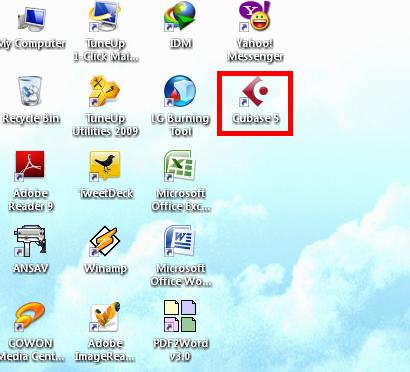
Tunggu sebentar untuk loading (system dan plugins-plugins yang ada)

Dan setelah terbuka, akan tampak seperti screenshot dibawah ini

Bukalah sebuah project yang sudah ada

Pilih lah sebuah project, lalu klik open

Tunggu hinggal loading selesai

Setelah terbuka, pilih salah satu track/bar vocal yang ingin di edit. dan klik dua (2) kali

Lalu klik gambar segitiga yang berada di samping tulisan Pitch & Warp

Dan anda siap untuk mengedit pitch vocal yang fals.
Caranya dengan mengklik salah satu bar yang fals, dan turun atau dinaikan sesuai dengan pitch sebenarnya. notes (kunci seperti C C# D D# layaknya piano berada disamping kiri work space)

Berikut adalah video nya tentang cara penggunaanya yang lebih lengkap :)
Ampli simulator vst download gratis
ampli simulator vst download disini extract zipnya lalu copy paste di folder vst plug in
enjoyed
enjoyed
VST PIANO DOWNLOAD GRATIS
piano dll tinggal copy paste file dll ke folder vst plug in download disini
Subscribe to:
Posts (Atom)